Arduino IDE
Oldingi darslarda ma’lumot berilganidek, Arduino yoki uni qo’llab-quvvatlovchi boshqa platalar (ESP32, ESP8266, LGT8F328P) bilan ishlash, ya’ni dastur tuzish, uni kompilyatsiyalash, plataga yuklash ishlarini bajarish uchun integrallashgan dasturiy ta’minot – Arduino IDE ishlab chiqarilgan. Hozirda ushbu dasturdan nafaqat Arduino standart platalarini dasturlashda, balki uni qo’llab-quvvatlovchi boshqa turdagi platalarni dasturlashda ham foydalanish mumkin. Buning uchun tegishli platalar oilasi fayliga havola(lar)ni “Файл” menyusining “Настройки” bo’limida “Дополнительные ссылки для Менеджера плат” matn maydoniga kiritib qo’yish, shundan keyin kerakli plata nomini “Инструменты” menyusidan tanlash zarur.
Dasturni o’rnatish
Undan foydalanish uchun kompyuterda kamida Windows 7 o’rnatilgan bo’lishi tavsiya etiladi. Arduino platalari bilan bog’lanish va ma’lumot almashinish uchun USB data-kabel bo’lishi kerak [Diqqat: Arduino platalari bilan ishlash uchun faqat zaryadlash uchun mo’ljallangan USB kabel (5V kuchlanishga ega bo’lgan, 2 ta kontaktli USB ta’minot kabeli) to’g’ri kelmaydi].
Uning oxirgi va oldingi stabil versiyalarini har doim rasmiy saytidan yuklab olish mumkin. Dasturni bepul yuklab olish uchun yuklash jarayonida ochilgan sahifada “JUST DOWNLOAD” tugmasini bosish kerak bo’ladi (“Contribute and download”ni emas!).
Agar kompyuterda dasturning eski versiyasi mavjud bo’lsa, uni yangisini o’rnatishdan oldin Windows boshqaruv paneli orqali o’chirib yuborish zarur (papkadagi fayllarini qo’lda o’chirilmasligi kerak, aks holda yangisini o’rnatishda muammolar yuzaga keladi). Arduino IDE da ketma-ket port (nomi) ko’rsatilmasa, kerakli chip drayveri o’rnatilmaganligini anglatishi mumkin. Ularni quyidagi havolalar orqali yuklab olish mumkin: CH340 (CH341), FT232 hamda CP210x. Shundan keyin Windows qurilmalar dispetcherida yangi virtual COM port paydo bo’ladi (“Диспетчер устройств”ga kirib uning nomi bilan tanishish mumkin. Ko’pincha u COM3 deb nomlanadi). Bundan tashqari, kompyuterga bir vaqtning o’zida bir nechta Arduino platasi ulangan bo’lsa, har biri uchun alohida yangi virtual COM portlar ochiladi (bir vaqtda bir nechta platani ishlatish tavsiya etilmaydi, chunki platalarni yoki portlarni chalkashtirib yuborish mumkin, shuning uchun ishlatilmayotgan platani uzib qo’yish tavsiya etiladi).
Dastur yuklanib/o’rnatilib/ishga tushirilgach ekranda quyidagi oyna paydo bo’ladi (O’rnatish davomida drayverlar o’rnatilishi so’ralsa, tasdiqlash kerak. Dasturni rus tiliga o’tkazish uchun “File” menyusidan “Preferences” bo’limiga o’tamiz va kerakli tilni tanlaymiz).
Arduino IDE o’rnatilganidan keyin, agar Arduinoni qo’llab-quvvatlovchi boshqa platalardan ham foydalanilishi rejalashtirilgan taqdirda, ularni ham o’rnatib qo’yish mumkin. Buning uchun, avvalo “Файл” menyusining “Настройки” bo’limida “Дополнительные ссылки для Менеджера плат” matn maydoniga kerakli platalar oilasi sozlamalariga havolani kiritib qo’yiladi.
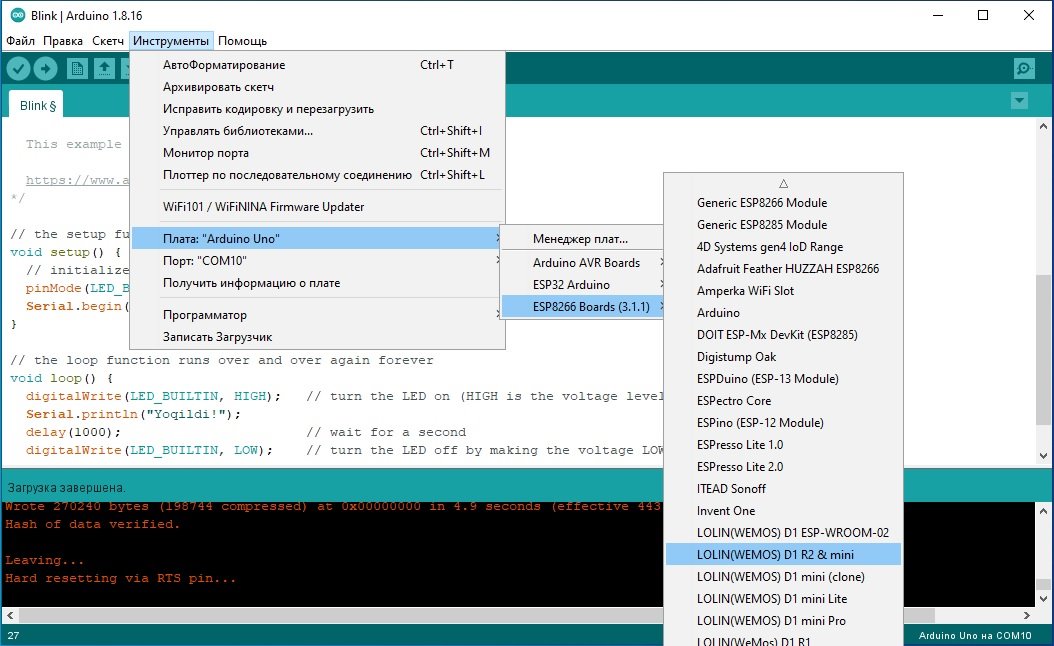
Masalan, ESP8266 oilasi plata va modullari (Wemos D1 mini, ESP-01, ESP-12 va hokazolar) uchun “https://arduino.esp8266.com/stable/package_esp8266com_index.json” havolasini kiritib qo’yish, shundan keyin “Инструменты/Плата/Менеджер плат” bo’limida “esp8266 by ESP8266 Community” elementi va plata drayveri versiyasi tanlanib, uni o’rnatish (“Установка” tugmasi bosiladi) zarur. O’rnatish yakunlangandan keyin “Инструменты” menyusidagi “ESP8266 boards” bo’limida yangi plata nomlari paydo bo’ladi (Arduino standart platalari ro’yxati esa “Arduino AVR board” bo’limida ko’rinadi). ESP8266 oilasining notanish plata yoki moduli bilan ishlashga to’g’ri kelsa, ko’pincha “Generic ESP8266 module”ni tanlash yetarli bo’ladi.
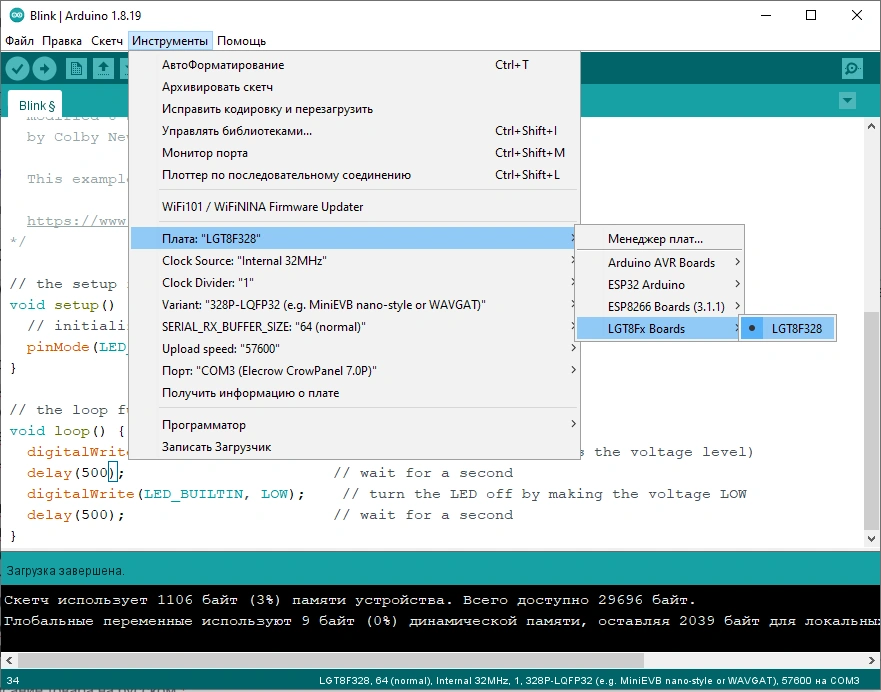
Xuddi shuningdek, Arduino IDE ni ESP32 (LGT8F328P) oilasi plata va modullariga ham moslashtirish uchun, “Файл” menyusining “Настройки” bo’limida “Дополнительные ссылки для Менеджера плат” matn maydoniga “https://raw.githubusercontent.com/espressif/arduino-esp32/gh-pages/package_esp32_index.json” (https://raw.githubusercontent.com/dbuezas/lgt8fx/master/package_lgt8fx_index.json) havolasi kiritilib, “Инструменты/Плата/Менеджер плат” bo’limida “ESP32” (“LGT8fx boards”) elementi va plata drayveri oxirgi versiyasi tanlanib, o’rnatiladi. O’rnatish yakunlangandan keyin “Инструменты” menyusidagi “ESP32 Arduino” (“LGT8Fx boards”) bo’limida yangi plata nomlari paydo bo’ladi.
Arduino IDE dasturi oynasi
Ko’p ishlatiladigan tugmalar oynaning yuqori qismidagi uskunlar panelida joylashgan.
“Проверить/Компилировать” (kompilyatsiya) – sketchni kompilyatsiya qilish (xatolarga tekshirish maqsadida ishlatiladi);
“Загрузка” – sketchni kompilyatsiya qilib, plataga yuklash (proshivka qilish);
Sketchni yuklashdan oldin kerakli plata va u ulangan COM port aniq tanlangan bo’lishi kerak. Aks holda sketchni yuklab bo’lmaydi. Platani tanlash uchun Arduino platasi USB portga ulanganidan so’ng, “Инструменты” menyusidan “Плата” bo’limiga o’tib, u yerdan ulangan plata nomi tanlanadi. “Порты” bo’limidan esa, o’rnatilgan COM port nomi tanlanadi (COM3, COM4 yoki boshqa).
Arduino IDE asosiy oynasining pastki qismida, status oynasi ko’rsatib turiladi. Unda sketchni kompilyatsiyalash va plataga yuklash jarayonlari, yuz bergan xatoliklar haqidagi ma’lumotlar ko’rsatib boriladi. Oynaning ostki qismi o’ng tomobida tanlangan plata va port ko’rsatib turiladi. Arduino IDE ning turli versiyalari mavjud bo’lib, ularning oynasi va menyulari elementlari joylashuvi ham bir-biridan keskin farq qilishi mumkin.
Arduinoning standart usulda o’rnatiladigan, portativ va veb versiyalari (variantlari) mavjud bo’lib, ularning har biri o’ziga xos ustunlik va kamchiliklarga ega. Ko’proq bitta kompyutyerda dasturlash rejalashtirilgan taqdirda, uning standart versiyasini, har xil kompyuterlarda ishlashga tez-tez to’g’ri kelganda veb versiyasini, tez-tez vaqtinchalik disk yoki flesh disklardan ishga tushirish zarur bo’ladigan hollarda portativ versiyasidan foydalanish tavsiya etiladi.
Dastur menyulari
Dasturning eng muhim vazifalarini uning yuqoridagi rasmdagi oynasi elementlari orqali bajarish. Shuningdek ushbu vazifalar va bir qator qo’shimcha buyruqlar hamda sozlamalarni uning menyulari yordamida bajarish mumkin:
“Файл” menyusi buyruqlari yordamida yangi sketch uchun oyna ochish (“Новый”), diskdagi sketch faylini ochish (“Открыть…”), oxirgi ochilgan sketchlar ro’yxati (“Открыть недавние”), sketchlar papkasi (“Папка со скетчами”), Arduino namunaviy sketchlarini ochish (“Примеры”), dasturnining joriy oynasini yopish (“Закрыть”), sketchni saqlash (“Сохранить”) yoki yangi nom bilan saqlash (“Сохранить как…”), sketch sahifasi sozlamalarini o’zgartirish (“Настройки страницы”) va qog’ozga chiqarish (“Печать”), dastur asosiy sozlamalarini o’rnatish (“Настройки”), dastur barcha oynalarini yopib, undan chiqib ketish (“Выход”) vazifalarini bajarish mumkin.
“Правка” menyusidan asosan sketchni tahrirlash bo’yicha standart buyruqlar o’rin olgan.
“Скетч” menyusi buyruqlari yordamida sketchni kompilyatsiya qilish (“Проверить/Компилировать”), sketchni kompilyatsiya qilish va standart programmator yordamida (“Загрузка”) yoki tashqi programmator yordamida plataga yuklash, sketchni “bin” formatli proshivka fayliga saqlash (“Экспорт бинарного файла”), sketch papkasini ochish (“Показать папку скетча”), bibliotekani sketchga ulash, yangi bibliotekani o’rnatish yoki o’rnatilgan bibliotekalarni boshqarish (“Подключить библиотеку” bo’limi), sketch oynasiga qo’shimcha sketch faylini ochish (“Добавить файл…”) vazifalarini bajarish mumkin.
“Инструменты” menyusi buyruqlari yordamida sketchni avtomatik tartibga solish (“АвтоФорматирование”), sketch fayllarini papkasi bilan “zip” formatli arxiv faylga saqlash (“Архивировать”), kodirovkani to’g’rilash (“Исправить кодировку и перезагрузить”), o’rnatilgan bibliotekalarni boshqarish – o’rnatish, yangilash, o’chirish (“Управлять библиотеками”), COM (ketma-ket) port monitorini ochish (Монитор порта), COM portdagi qiymatlar asosida grafik ko’rsatuvchi plotterni ochish (“Плоттер по последовательному соединению”), “WiFi101” yoki “WiFiNiNa” platalari proshivkasini yangilash, agar mavjud bo’lsa (“WiFi101/WiFiNiNa firmware updater”), sketchni yuklanadigan platani (“Плата: “) hamda plata ulangan COM portni (“Порт: “) tanlash, plata haqidagi qo’shimcha ma’lumotni ko’rish (“Получить информацию о плате”), zarurat bo’lsa sketchni mikrokontrollerga yuklashda qo’llaniladigan programmatorni tanlash (“Программатор: “), bo’sh mikrokontrollerga yuklagichni yozish (“Записать загрузчик”) vazifalarini bajarish mumkin.
Sketch strukturasi
Arduino IDE dasturi tomonidan wiring dasturlash tilida yaratiladigan va tahrirlanadigan fayl turi sketch (eskiz) deb ataladi. Sketch fayli ino formatida saqlanadi. Har safar yangi sketch yaratilganda Arduino IDE dasturining yangi nusxasi ishga tushadi va sketchlar papkasida yaratilgan yangi sketch uchun uni o’z ichiga olgan alohida yangi papka ham hosil qilinadi. Sketch fayli har doim uni o’z ichiga olgan papka nomi bilan bir xil bo’lishi kerak.
Arduinoda sketchni kompilyatsiya qilingandan so’ng uni plataga yuklash jarayonini proshivkalash, kompilyatsiyalangan fayl turini proshivka deb ataladi. Tayyor proshivka zarurat bo’lsa, sketch papkasida bin formatidagi fayl ko’rinishida saqlab qo’yilichi mumkin. Buning uchun “Скетч” menyusining “Экспорт бинарного файла” elementi yordamida bajariladi. Arduinoda dasturlashni o’rganish jarayonida proshivka faylini tez-tez saqlab qo’yishga ehtiyoj tug’ilmaydi. Lekin bunday fayldan ko’p sondagi tayyor quruilmalarning mikrokontrollerlarini proshivka qilishda uchun foydalanish mumkin. Yoki tayyor proshivkani bemalol boshqa shaxsga foydalanishga berishda ham mumkin. Chunki, proshivka faylidagi sketch matnini ko’rish yoki tahrirlashning imkoni yo’q. Arduinoda keng qo’llaniladigan yana bir fayl turi bililoteka hisoblanadi. Biblioteka fayllari “.h” kengaytmasiga ega bo’ladi; Ichki (standart) bibliotekalarni va tashqi bibliotekalarni menyudan ham ulash mumkin (ichki bibliotekani ulash – “Скетч/Подключить библиотеку/’biblioteka nomi'”, tashqi bibliotekani ulash – “Скетч/Подключить библиотеку/Добавить .ZIP библиотеку…”, bibliotekalarni boshqarish – “Скетч/Подключить библиотеку/Управление библиотеками…”).
Arduino IDE har safar ishga tushirilganda asosiy oynada oxirgi ishlatilgan sketch fayl(lar)i ochiladi. Birinchi marta ishga tushirilganda esa, yangi sketch fayli hosil bo’ladi. Yangi sketch kamida 2 ta majburiy funksiyadan iborat bo’ladi, ular setup() va loop() funksiyalari. Funksiyalarni e’lon qilishda ular boshqa koddan uning boshi va oxirida mos ravishda { va } belgilari bilan ajratib qo’yiladi (funksiyalar haqida batafsil bu yerda tanishish mumkin).
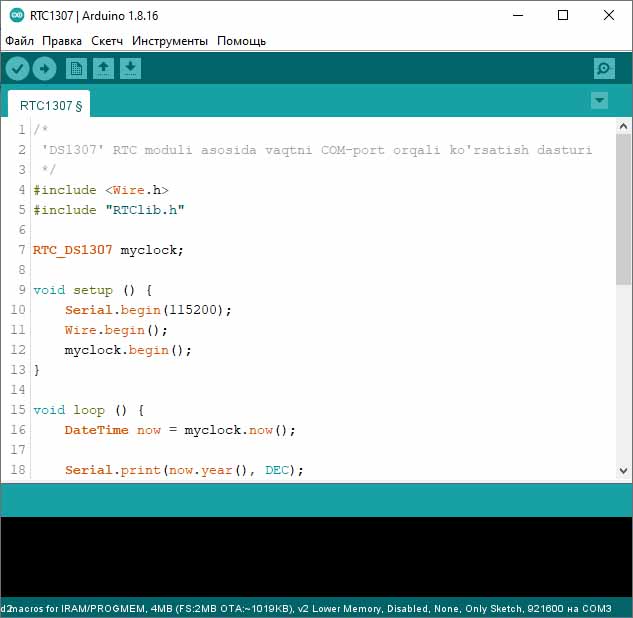
Har qanday sketch quyidagi strukturaga ega bo’ladi:
Skechga izohlar sohasi – bu yerda mazkur sketchning vazifasi, muallifi, havolalar va boshqa ma’lumotlar izohlash belgilari yordamida (“/*” belgilari oralig’ida “*/” yoki “//” belgilaridan keyin) keltiriladi;
Global konstantalar sohasi – Xizmatchi konstantalarni belgilash yoki o’zlashtirish sohasi (#define …);
Bibliotekalarni qo’shib olish sohasi – Arduino IDE standart bibliotekalari, tashqi bibliotekalar yoki boshqa sketch fayllarini nomini ko’rsatish orqali ularni mazkur sketchga ulash (qo’shib olish) sohasi. “#Include” buyrug’i bilan ulanadi. Ulanadigan biblioteka nomi “” yoki <> ichida ko’rsatiladi;
Global o’zgaruvchilar sohasi – o’zgaruvchilar, ularning turi va boshlang’ich qiymatini e’lon qilish qismi;
void setup() {…} – sketch mikrokontrollerga yuklanganda birinchi bo’lib va faqat bir marta ishga tushadigan, odatda yaratilayotgan qurilmaning sozlamalarini o’rnatishga mo’ljallangan, majburiy funksiya. Ushbu funksiya Arduinoning har qanday sketchida, hatto unda hech qanday buyruq bajarilishi shart bo’lmagan taqdirda ham, ushbu funksiya e’lon qilinishi shart;
void loop() {…} – setup() funksiyasidan keyin ishga tushadigan va doimiy ishlab turadigan (takrorlanadigan) buyruqlarni o’z ichiga olishi kerak bo’lgan, majburiy funksiya. Ushbu funksiya ham Arduinoning har qanday sketchida, hatto unda hech qanday buyruq bajarilishi shart bo’lmagan taqdirda ham, ushbu funksiya e’lon qilinishi shart;
void <funksiya_nomi()> {…} – foydalanuvchi funksiyalari [ular foydalanuvchi tomonidan yaratiladigan va global o’zgaruvchilar e’lon qilinganidan keyingi xohlagan sohada joyda e’lon qilinishi va setup(), loop() yoki boshqa har qanday funksiyalardan chaqirilishi mumkin].
Kod – setup(), loop() yoki foydalanuvchi funksiyalari sohasida ma’lum bir algoritm asosida kiritiladigan Arduino (C++) buyruqlari, operatorlari va funksiyalari ketma-ketligi. Har bir buyruq, operator va funksiya oxirida “;” belgisi bilan yakunlanadi.
Quyida misol tariqasida, Arduino IDE tayyor sketchlaridan biri bo’lgan “Blink” sketchini ishga tushirish jarayonida uni tahrirlash, kompilyatsiya qilish va Arduino Nano platasiga yulkab ishga tushirish jarayonlari bilan tanishamiz.
Aynan “Blink” sketchining tanlanishiga sabab, avvalo u Arduino platasiga hech qanday elektron komponentni ulamasdan ishga tushirish mumkin bo’lgan va eng sodda namunalardan biri hisoblanadi. Shu bilan birga uning yordamida Arduino platasining ishga yaroqliligini, to’g’ri ulanganligini tekshirish uchun ham keng foydalaniladi. Bundan tashqari, uni takomillashtirish orqali ko’plab foydali va qiziqarli loyihalarni yaratishimiz mumkin. Bunday amaliy loyihalarning ayrimlari saytimiz sahifalarida ham keltirilgan.
“Файл” menyusi “Примеры/01.Basics” bo’limidan “Blink” sketchini tanlaymiz. Oynada sketchning quyidagi kodi ochiladi (Uni plataga yuklashdan oldin Arduino platasini kompyuter USB portiga ulaymiz va menyudan kerakli plata hamda portni ham tanlaymiz):
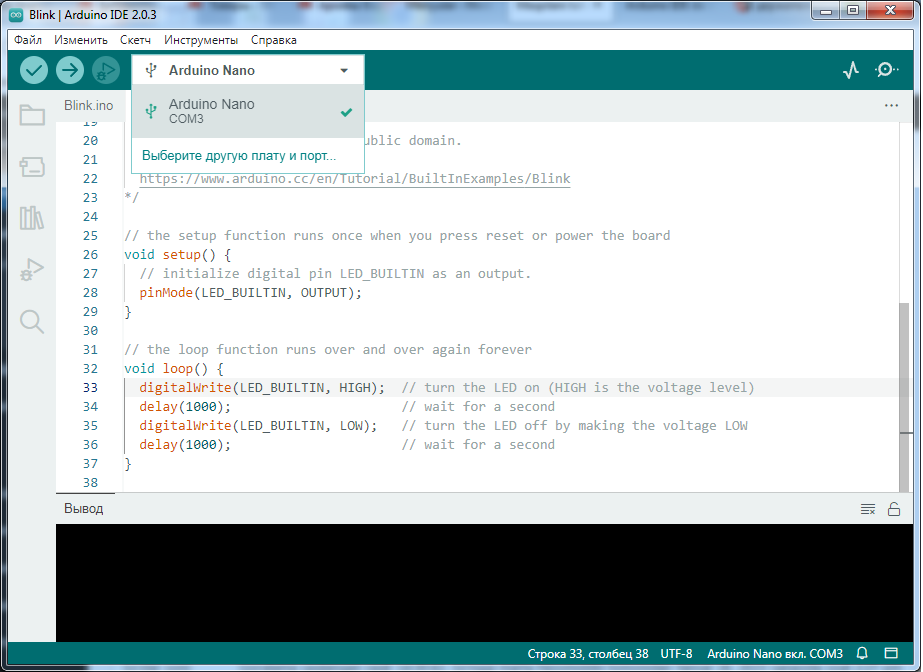
“Загрузить” tugmasini bosamiz va kutamiz. Oynaning quyi qismidagi status sohasida yuklash jarayonining borish haqida eslatma ko’rsatib turiladi. Jumladan, sketch muvaffaqiyatli yuklangach, qisqa muddatli “Загрузка завершена” yozuvi ko’rinadi.
Hammasi to’g’ri bajarilgan bo’lsa, platadagi svetodiodning 1 gerts (sekundiga 1 marta) chastota bilan o’chib-yonayotganini kuzatishimiz mumkin.
Arduino bilan ishlashda tez-tez uchraydigan xatoliklar
Arduino IDE dasturida ko’pincha sketchni kompilyatsiya qilish (xatolarni tekshirish) va plataga yuklash jarayonida ayrim xatoliklar yuzaga kelishi mumkin. Quyida eng eng ko’p uchraydigan ayrim xatoliklarga misollar keltiramiz.
Sketchni plataga yuklab bo’lmasligi:
– Juda ko’p hollarda plata yoki undagi mikrokontrollerning turini (UNO, ESP8266, ESP32, LGT8F328P va hokazo) yoki plata ulangan COM portni noto’g’ri tanlanishi bilan bog’liq bo’ladi. Agar plata va port to’g’ri tanlangan bo’lsa, Windows da “Диспетчер устройств” ga kirib, tegishli COM portni uzib/ulash hamda dasturga qaytib plata va portni qayta tanlash bilan ham muammo bartaraf etilishi mumkin;
– Agar bir vaqtda kompyuter USB portlariga 1 tadan ortiq plata ulangan bo’lsa, ba’zida ularning nomi yoki ular ulangan port noto’g’ri ko’rsatilgani ham xatolikka olib keladi;
– Agar sketchni plataga yuklash jarayoni boshlanganidan keyin port monitori yoki plotteri faollashtirilsa (ochilsa), port band bo’lib qolishi oqibatida xatolik yuz berishi mumkin;
– Ba’zida COM port bilan bog’liq kamchiliklarni bartaraf etishda Windows ni qayta yuklash yoki platani USB portidan uzib, qayta ulash ham foyda beradi;
– sketch boshida kerakli bibliotekani ulab olmaslik natijasida sketchni kompilyatsiya qilib bo’lmaydi;
– Tanlangan arxitekturali plataga mos kelmaydigan biblioteka qo’llanilishi ham xatolikka olib keladi – dastur uni umuman plataga yuklay olmaydi. Masalan, UNO ga mos keladigan biblioteka ESP8266 platalariga mos kelmasligi mumkin yoki aksincha;
– Arduino Nano va AVR arxitekturali ayrim platalarga sketchni yuklab bo’lmasligi (lekin boshqa platalar ulanganda xatolik yuzaga kelmasa) “Инструменты” menyusining “Protsessor” bo’limidan “ATmega328P (Old bootloader)” elementini tanlash zarur bo’ladi.
Arduino mikrokontrollerlar oilasiga kirmaydigan boshqa mikrokontrollerlar asosidagi platalarga (masalan, ESP8266, ESP32, LGT8F328P mikrokontrollerlar oilasi platalari va modullariga) sketchni yuklab bo’lmasligi:
– Arduino IDE dasturida tegishli platalar oilasining dasturiy vositalari (boshqacha aytganda, drayverlarini) o’rnatilmaganli yoki ular Arduino IDE dasturi sozlamalariga kiritib qo’yilmaganligi yuklash xatoligiga olib keladi;
– Sketchga “#include” operatori yordamida ulanadigan bibliotekalar yoki yordamchi fayllar o’chib ketgan taqdirda ham, xatolik yuz beradi. Bibliotekalar nomlari Arduino IDE dasturi bibliotekalari ro’yxatida yoki sketch saqlangan papkada mavjud bo’lishi kerak. Yordamchi fayl nomi esa, Arduino IDE dasturi oynasida asosiy sketch nomidan keyingi alohida bo’linmada ko’rsatib qo’yilishi kerak (bunday fayllar kamdan-kam hollarda ishlatiladi).
Yuqoridagilardan tashqari, plataning ishlashi uchun USB port elektr ta’minoti (<+5V, <1A) yetarli bo’lmaganligi ham sketch plataga yuklanmasligi yoki ishga tushmasligiga sabab bo’lishi mumkin. Bunday holda plata alohida ta’minot manbaiga (akkumulyator, ta’minot bloki va hokazolarga) ulanishi zarur.
Sketch plataga yuklanganidan keyin, dastur ishida yuzaga keladigan xatoliklar, odatda plataning imkoniyatlari to’liq hisobga olinmaganligi bilan bog’liq bo’lishi mumkin. Masalan, turli mikrokontrollerlarda ularning flesh xotirasi yoki tezkor xotirasi hajmi turlicha bo’lishi mumkin va agar sketchda xotiraning maksimal qiymati oldindan hisobga olinmagan bo’lsa, xotira yetishmasligi sababli dastur kutilganidek ishlamaydi. Bunday xatoliklar haqida dastur (kompilyator) xabar bermasligi mumkin.
Port monitori va plotteridan foydalanish
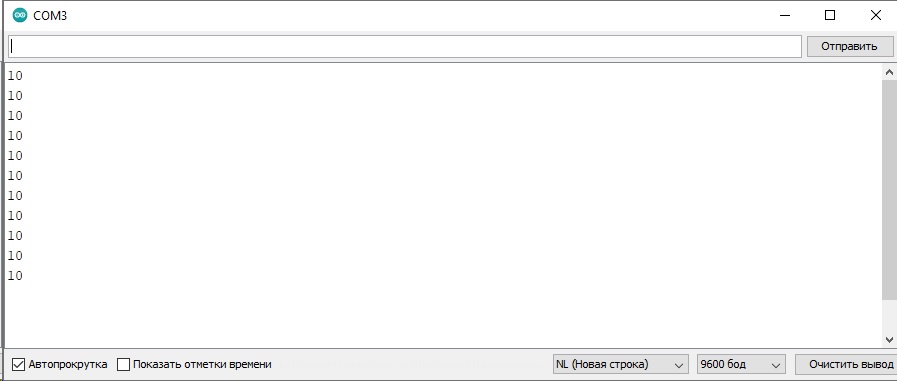
Arduino IDE dasturida port monitoridan dasturni sinash va ishlashidagi oraliq natijalarni kuzatish (Serial.print(), Serial.write() funksiyalari yordamida), shu bilan birga undagi o’zgaruvchiga vaqtinchalik qiymatlar kiritish maqsadida (Serial.read() funksiyasi yordamida) ham foydalanilishi mumkin).
Natijani port monitori orqali kuzatish uchun misol: